Git: что это и как работает

- Как работает Git
- Что такое репозиторий Git
- Что такое коммит
- Что такое ветка
- Git и GitHub – в чем разница
- Установка и первоначальная настройка
- Практика: первый репозиторий от папки до GitHub
- Как получить изменения другого разработчика
- Что такое merge conflict
- Зачем нужен .gitignore
- Как отменять изменения
- Основные команды Git
- Как Git используется в реальной работе
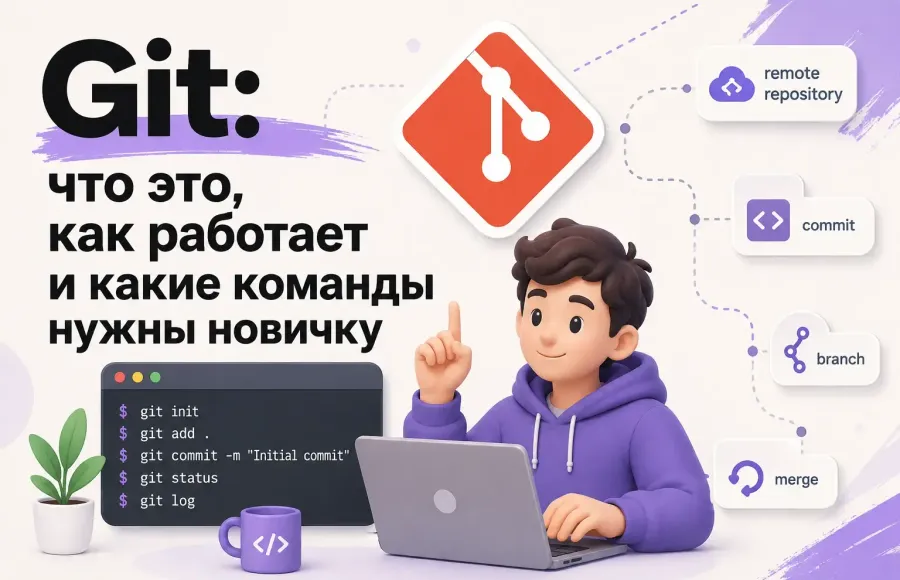
Git – распределенная система контроля версий. Она хранит историю проекта и позволяет видеть, что изменилось, когда это произошло и как вернуться к предыдущему состоянию. Если объяснять, что такое Git простыми словами, это инструмент, который заменяет папки вроде project_final_3 нормальной историей изменений.
Git особенно полезен там, где есть программирование и разработка в команде: несколько человек могут работать над одним проектом, не перезаписывая файлы друг друга.
Git входит в Roadmap Unity и Unreal Engine-разработчиков и в программу обучения любого программиста.
Как работает Git
Главное – понять четыре сущности:
Рабочая папка – файлы, которые вы сейчас редактируете.
Индекс, или staging area – изменения, выбранные для следующего коммита.
Локальный репозиторий – история проекта на вашем компьютере.
Удаленный репозиторий – копия проекта на GitHub, GitLab или другом сервере.
Простой рабочий процесс выглядит так:
изменили файл → git add → git commit → git push
git add не сохраняет новую версию проекта. Команда только помещает выбранные изменения в индекс. git commit уже создает снимок подготовленного состояния. Именно различие между рабочими файлами, индексом и коммитом важно понять в самом начале.
Что такое репозиторий Git
Репозиторий – проект вместе с его историей изменений.
Чтобы сделать обычную папку репозиторием, выполняют:
git init
В каталоге появится скрытая папка .git. В ней находятся данные о коммитах, ветках, настройках и других объектах репозитория.
Если проект уже существует на сервере, обычно используют:
git clone https://github.com/user/project.git
Клонирование создает локальную копию проекта вместе с его историей.
Что такое коммит
Коммит – зафиксированное состояние выбранных изменений.
Допустим, разработчик исправил форму авторизации. Сначала стоит посмотреть состояние проекта:
git status
Затем добавить нужный файл:
git add src/login.js
Проверить, какие подготовленные изменения войдут в коммит:
git diff --staged
И сохранить их:
git commit -m "Исправлена проверка формы входа"
После этого изменение становится частью истории. Посмотреть ее можно так:
git log --oneline
Хороший коммит должен описывать одно понятное изменение. «Исправлена авторизация» информативнее, чем «правки» или «работа за вторник». git log позволяет затем просматривать сохраненную последовательность коммитов.
Что такое ветка
Ветка позволяет менять проект независимо от основной версии.
Например, в main находится рабочий сайт, а разработчик хочет добавить регистрацию. Создать отдельную ветку можно так:
git switch -c feature-registration
Теперь изменения можно спокойно тестировать, не затрагивая main.
Когда функция готова:
git switch main
затем:
git merge feature-registration
Git объединит истории двух веток. Такой подход позволяет параллельно разрабатывать функции, исправления и эксперименты.
Git и GitHub – в чем разница
Git это система контроля версий. Git это не GitHub.
Git может работать локально даже без GitHub. GitHub – сервис, где размещают удаленные репозитории и организуют совместную работу: pull request, review, обсуждение изменений и управление проектами.
Установка и первоначальная настройка
Git доступен для Linux, macOS и Windows. В Linux его обычно устанавливают через пакетный менеджер, для Windows существует Git for Windows, а для macOS доступны несколько вариантов установки.
После установки проверьте версию:
git --version
Перед первым коммитом задайте имя и email:
git config --global user.name "Ivan Ivanov"
git config --global user.email "[email protected]"
Посмотреть настройки:
git config --list
Глобальная конфигурация применяется для пользователя, а внутри отдельного репозитория значения можно переопределить локально.
Практика: первый репозиторий от папки до GitHub
Допустим, есть проект robot-project.
Переходим в него:
cd robot-project
Включаем контроль версий:
git init
Перед добавлением файлов создаем .gitignore. Например:
.env
build/
*.log
Теперь проверяем состояние:
git status
Добавляем файлы:
git add .
Создаем первый коммит:
git commit -m "Первый коммит"
На этом этапе проект уже находится под контролем версий, но только локально.
Чтобы отправить его на GitHub, создайте там пустой репозиторий и подключите его:
git remote add origin https://github.com/user/robot-project.git
Посмотреть подключенные удаленные репозитории:
git remote -v
Отправить основную ветку:
git push -u origin main
После первой настройки обычно достаточно:
git push
Получается полный цикл:
изменили → проверили → добавили → закоммитили → отправили
Удаленный репозиторий не заменяет локальную историю – он используется для обмена коммитами между разработчиками и хранения общей версии проекта.
Как получить изменения другого разработчика
Когда коллега уже отправил новые коммиты на сервер, их нужно получить.
Самый короткий вариант:
git pull
Команда получает изменения удаленной ветки и интегрирует их в текущую.
Есть более контролируемый вариант:
git fetch
Он загружает информацию об удаленных изменениях, но не объединяет ее автоматически с текущей веткой.
Это полезно, когда сначала нужно посмотреть, что изменилось, а только потом обновлять свою работу.
Что такое merge conflict
Представим, что два веб-разработчика изменили одну строку файла по-разному. При попытке объединения Git не знает, чей вариант правильный.
Возникает merge conflict.
В файле можно увидеть:
<<<<<<< HEAD
текущий вариант
=======
вариант другой ветки
>>>>>>> feature
Разработчик должен вручную оставить нужный вариант, удалить служебные маркеры и сохранить файл.
Затем:
git add filename
и создается коммит, завершающий слияние.
Если merge был запущен случайно, его можно отменить:
git merge --abort
Конфликт – не поломка репозитория. Это ситуация, когда автоматическое объединение невозможно и требуется решение человека.
Зачем нужен .gitignore
Не все содержимое проекта должно попадать в историю.
Обычно не сохраняют:
- пароли и API-ключи;
- .env;
- временные файлы;
- кеши;
- результаты сборки;
- локальные настройки среды разработки.
Для этого существует .gitignore.
Он указывает, какие неотслеживаемые файлы нужно игнорировать. Если файл уже отслеживается системой, простое добавление его в .gitignore ситуацию не исправит.
Поэтому перед первым git add . полезно посмотреть, какие файлы находятся в проекте.
Как отменять изменения
Здесь важно понимать, на каком этапе находится файл.
Вы изменили файл, но еще не добавили его в индекс:
git restore filename
Добавили файл через git add, но не хотите включать его в следующий коммит:
git restore --staged filename
Нужно изменить последний локальный коммит:
git commit --amend
git restore умеет восстанавливать рабочие файлы и убирать изменения из staging area.
С командами вроде reset --hard и принудительным push --force новичку стоит быть осторожнее: они могут переписывать историю или удалять локальные изменения.
Основные команды Git
Для первых проектов достаточно понимать:
- git status – что сейчас происходит с файлами;
- git diff – что именно изменилось;
- git add – что попадет в следующий коммит;
- git commit – сохранить изменение;
- git log --oneline – посмотреть историю;
- git switch – переключить ветку;
- git merge – объединить ветки;
- git pull – получить изменения;
- git push – отправить свои коммиты;
- git clone – получить существующий проект.
Не нужно заучивать сотни параметров. Гораздо важнее понимать простой маршрут:
рабочие файлы → индекс → коммит → удаленный репозиторий.
Как Git используется в реальной работе
Допустим, робототехнику нужно исправить ошибку датчика.
Он получает актуальную версию:
git switch main
git pull
Создает отдельную ветку:
git switch -c fix-sensor-timeout
Исправляет код и проверяет изменения:
git status
git diff
После проверки:
git add src/sensor.c
git commit -m "Исправлен таймаут датчика"
git push -u origin fix-sensor-timeout
После этого на GitHub можно открыть pull request, проверить код и объединить ветку с main. Такой branch-based workflow используется GitHub как базовая модель совместной разработки.
Именно так стоит воспринимать Git: не как список команд для запоминания, а как систему безопасной работы с изменениями.